Translate

Вебмастер на Рутубе

Contema

Показаны сообщения с ярлыком как. Показать все сообщения

Уведомления от экранного диктора Windows 7.Решение проблемы

    Здравствуйте уважаемые пользователи интернета !

 С некоторых пор я заметил у себя такую проблему:попытался загрузить экранный диктор,он у меня все равно не загрузился по какой-то причине, а начали появляться вот такие сообщения уведомления от экранного диктора.


Как посмотреть подписчиков на своём Ютуб канале 2020

Всем привет!
 Сегодняшняя заметка будет посвящена такой теме:
 как посмотреть подписчиков на свой Youtube канал в новой творческой студии.

Как ограничить загрузку процессора для определённой программы


Всем привет!
  Сегодня мы рассмотрим такую тему:как ограничить загрузку процессора для какой-то конкретной программы,которая может загружать процессор процессор до 100% .

Как убрать рекламу похожих чужих видео в конце просмотра встроенного на сайт Blogger ролика

Всем привет! Сегодня мы будем рассматривать такую тему:как убрать показ чужих видеороликов при добавлении ролика со своего канала YouTube на сайт.Мы будем рассматривать на примере сайта Blogger.

Как вывести деньги из GOOGLE ADSENSE на карту Приватбанка с помощью SWIFT платежа

Всем привет. Сегодня мы рассмотрим как вывести деньги с Google AdSense на банковскую карту с помощью Swift платежа.
Выводить деньги мы будем с помощью Приват24.

Как удалить собачек из друзей и сообществ ВКонтакте с помощью приложения ViKey Zen

Тема сегодняшней   статьи будет посвящена такой теме:как удалить собачек из друзей из группы ВКонтакте.
 Например,обратите внимание, в друзьях  меня вот такой человек, вместо аватарки  у него типа собачки. Ну тут просто заморозили ему человеку  аккаунт, я таких обычно не удаляю  из друзей. Ему как заморозили  аккаунт так и разморозят.


  Делать это мы будем с помощью расширения  ViKey Zen.
Возможности программы ViKey Zen
Друзья
Удаляет удаленных/заблокированных друзей
Удаляет друзей, которые не заходили определенный период
Удаляет друзей, у которых нет аватара
Удалет друзей, которых нет в списках
Удаляет друзей, которые в списке
Публичные списки друзей
Очистает исходящие заявки
Как давно мы общались?
Удаляет друзей, с которыми нет переписки
Понижает человека в списке друзей
Удаляет друзей, с которыми нет связей
Принимает заявки с общим другом
Отображает друзей по времени захода
Подписчики
Удаляет удаленных/заблокированных подписчиков
Удаляет подписчиков, которые не заходили определенный период
Удаляет подписчиков, у которых нет аватара
Добавляет всех подписчиков
Удаляет всех подписчиков
Сообщения
Восстанавливает чат, из которого вышел
Прочитает все диалоги
Удаляет все сообщения
Статистика чата
Скачает голосовые сообщения
Исключает пользователя, который покинул беседу
Удаляет отправленные фотографии
Сообщества
Удаляет мертвых участников из сообщества
Выходит из сообществ (не задевает админские и закрытые)
Выходит из мертвых сообществ
Удаляет участников, которые не заходили определенный период
Удаляет предложенные записи
Удаляет записи на стене
Лучшие публикаторы
Удаляет участников по id
Другое
Очищает черный список
Удалает записи со стены
Добавляет подписчиков, сделавших репост
Может скачать историю

 Для этого,если у вас браузер Google Chrome, верхнем правом углу нажимаем на 3 точки ,  далее наводим на- дополнительные инструменты и на- расширение.
 

 В открывшемся окне в левом верхнем углу нажимаем на 3 горизонтальных линий и внизу нажимаем открыть магазин.
Здесь поисковом окне на английском языке набираем-ViKey Zen и нажимаем Enter.                                 


Открывается вот такое приложение ViKey Zen.
  Здесь нажимаем установить это приложение, установится для Гугл Хрома.


Если у вас Яндекс Браузер: в поисковике  набираем-ViKey Zen  и нажимаем Enter.


В магазине Гугл Хрома откроется приложение ViKey Zen.Нажимаем установить  его.
  Система запрашивает разрешение, нажимаем установить расширение.И расширение устанавливается.

Появляется вот такой значок, как типа собачки в верхнем правом углу.
 Нажимаем на этот значок.


Здесь проходит авторизация.Перед авторизацией нужно выбрать функции, которые нам нужны.
 Вот,например, удалить заблокированных друзей.


Ну и так далее потом нажимаем- авторизация.И  мы автоматически заходим, но  приложение запрашивает доступ: разрешить  ему доступ к общей информации , доступ к списку ваших друзей.Нажимаем- разрешить.


И появляется такое  окошечко: выбираем,что нам нужно, какие функции. Ну,например, удалить удаленных или заблокированных друзей.Подтверждаем.
  Далее приложение запрашивает  что мы хотим удалить: удалённых, заблокированных или удалить только заблокированных, или удалить только удалённых.
  Обычно удаляют из друзей те аккаунты ВКонтакте , страницы  которых удалены. Далее нажимаем- удалить из друзей. Приложение удаляет  указанные аккаунты.


Очень хорошее приложение для  очистки аккаунта ВКонтакте от собачек.

Для того чтобы удалить собачек из сообщества необходимо перед авторизацией нажать- удалить мертвых участников сообщества, потом авторизоваться. Далее дать разрешение на доступ к общей информации и доступ к управлению Вашей группой. И тогда  появляется такое меню.
 Нажимаем- удалить мертвых участников сообщества.Даём разрешение  на доступ к сообществу.  Приложение предлагает  нам выбрать сообщество из которого мы собираемся удалить мертвых собачек.Выбираем  сообщество, из которого будем удалять собачек.
  Приложение опять предлагает нам выбрать: удалить заблокированных подписчиков, удалить удаленных подписчиков,удалить всех мертвых подписчиков.Нажимаем-удалить всех мертвых подписчиков.
 Идет очистка.

Посмотрите видео на данную тему


 И на этом всё. Желаю вам удачи, друзья, по раскрутке ваших сообществ. Всем пока.

Как перевернуть видео с помощью программы Camtasia Studio

Сегодняшнее статья будет посвящена такой теме:как перевернуть видео с помощью программы Camtasia Studio.
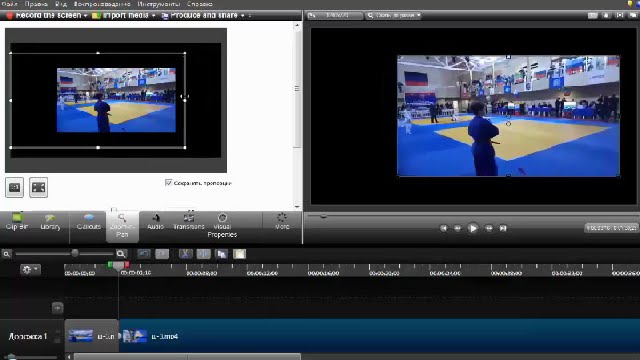
 Видео,во-первых,было снято с мобильного(с чёрными полосами по бокам).
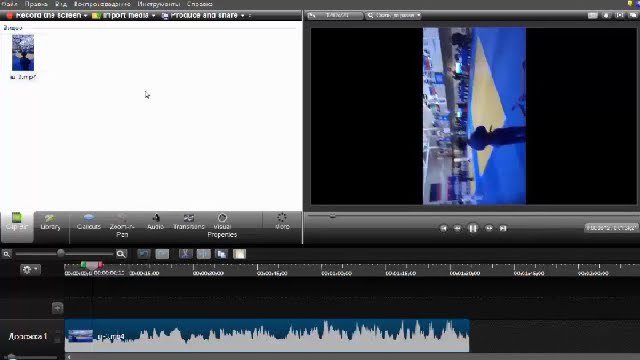
 Обратите внимание, у меня такое видео и я его его поместил на тамлайн.


В определённый момент видео переворачивается.
 Находим это место.Ну а звук можно убрать, чтобы он не мешал.
 Находим место, в который момент видео переворачивается.Можно разделить этот момент, ненужный участок можно удалить. Соединяем это всё.

Находим такую функцию Visual properties.И можно переворачивать видео в одну или в другую сторону.А можно не заморачиваться:сразу набрать -90.


Вот видео появляется в таком виде.


Ну и с помощью функции zoom его можно отрегулировать,чтоб оно было на весь экран.
 И сохраняем видео.Как-нибудь его назовем, например- перевернутое и сохраняем видео.
  Обратите внимание видео теперь нормальное, перевернутое, как надо.


Бывает, когда видео снятое вебкамерой, оно получается как бы  напротив(обратите внимание на изображение), а для пользователя удобно чтобы изображение было как бы от нас.


Тогда можно вот воспользоваться тоже функцией Visual properties и по оси X  можно перевернуть изображение получится как бы от нас.


 И тогда перевернутое изображение будет выглядеть  как бы от нас.


Просмотрите видео на эту тему:


Всем удачи друзья  в создании видео и на YouTube !

Как убрать из видео логотип или любой ненужный объект с помощью программы Avidemux

Данная публикация будет посвящена такой теме- как убрать какой-то объект со своего видео.
Например  водяной знак в видео можно убрать или вообще какой-то объект, который вам не нужен в видео.
 Делать это мы будем с помощью программы avidemux, которая наполовину русская, наполовину английская. Но одним из главных  достоинств этой
программы является то, что она бесплатная.
 Ну, думаю как скачать ее пользователи разберутся сами.Тут не составляет труда.

Добавляем  файл в программу или нажимаем клавишу Control+O  или вот- файл- открыть- добавляем  файл, который мы хотим редактировать.

 Вот он добавился. Теперь начинаем настраивать программу.
Видео на выходе выбираем MPG h264.


Выходной формат выбираем- MP4- миксер.


Теперь нажимаем кнопку фильтры.Здесь нажимаем в этом меню- резкость и два раза нажимаем MP Player delogo 2.


 Появляется такая менюшечка и здесь вот этот квадратик можно регулировать вот этими кнопками.

 А можно вот так за уголки подтянуть и подобрать размер этого фильтра.

 Также в этом меню можно нажимать поставить галочку предпросмотр и мы будем видеть каким будет выходное видео.


Здесь также можно настроить ширину границы. Вот, например, если мы увеличиваем ширину границы,что получается объект проявляется, если
уменьшаем величину границы -проявление объекта уменьшается.
Программа убирает логотип ,я так понял,не совсем качественно какая-то сеточка остаётся.


Нажимаем OK.Нажимаем- закрыть и нажимаем- <<сохранить как>>.

 Ну вот, мне предлагают- 1 Edit- нажимаем- сохранить- перезаписать и пошёл рендеринг видео.
 Теперь заходим в папку, куда мы сохранили файл и открываем этот файл.
Вот он- 1 Edit.Конечно  убрался логотип, но какая-то сеточка осталась. Я может ещё не до конца разобрался. Ну если  вы посчитаете, что вы получили какую-то информацию,пишите в коментариях,может я что  то не учел.
Всем удачи друзья!

Как удалить старую Windows после переустановки, когда Вы сразу не отформатировали диск при установке новой Windows

Данная публикация  будет посвящена тому-как удалить старую Windows после переустановки, когда Вы  сразу не отформатировали диск при установке новой Windows.
 Вот я, например, не удалил старую Windows. Вот она в папочку windows.old попала.


 Как ее удалить? Для этого заходим в меню "пуск" и в меню поиска набираем слово- "очистка".

Далее нажимаем-"очистка диска" и система нам начинает искать.Появляется такое окошечко: она начинает искать наши файлы которые на диске C.

 Потом появляется такое окошечко,где  нам предлагают выбрать что мы будем удалять.

Можно удалить вот download, программные файлы С,далее в папке временные файлы Интернета, но я,например, у себя буду пока удалять  предыдущие установки Windows и  корзину. Вот система показывает нам,что будет удаляться 16,2 гигабайт и нажимаем на Ок. Вот система спрашивает- удалить файлы?

Нажимаем- удалить файлы- пошла очистка.

 Видим- папка windows.old исчезла.На этом всё, закончили очистку.


Как увеличить место на диске С с помощью программы AOMEI Partition Assistant Standard Edition

Тема сегодняшней статьи  посвящена такой теме как увеличению место на диске c
Вот наш диск.Недавно я обнаружил что он у меня как бы
отсвечивает красным светом. И было видно ,что на диске осталось места или 3 гигабайта или полтора гигабайта.
Я начал пытаться переносить некоторые папки с диска C на диск D понаделал только глупостей попропадали значки,перестали работать некоторые программы.
Я опять их начал пытаться обратно переносить ничего не заработало.В итоге заглючила у меня вся система windows.
Пришлось мне ее переустанавливать.А проблема одна не приходит: установочный диск не запускался (то ли поцарапанный, то ли еще какая-то проблема.Пришлось устанавливать windows с флешки.

Для того чтоб увеличить место на диске C используем программу AOMEI Partition Assistant Standard Edition 6.5 . 
 Открываем её, выделим левой кнопкой мыши диск, с которого будем забирать дисковое пространство.


Здесь нажмем-изменение размера.


Здесь можно вот этой штучкой вот у  меня и видите меняется
место не занятое  перед диском место  и размер самого диска, но мне нужно около 40 ГБ.
Нажимаем окей и вот появляется сколько гигабайт не занятого места между диском C и D.


Теперь  выделяем левой кнопкой  мышки диск C.


 Нажимаем- далее-изменение размера- появляется тоже такая
менюшечка.


И здесь можно вот тоже у меня на диске c 60 гигабайт можно
растянуть и занять все свободное  место.
Вот будет около 100 мегабайт
Нажимаем ok и нажимаем в левом верхнем углу вот клавишу применить.
Появляется такая менюшечка.


Здесь описывается ,что мы забирали с диска D место. 2-я операция-мы увеличивали  диск C.
Здесь нажимаем- перейти
Нажимаем перезагрузить сейчас.
Как видим все получилось вот теперь 45 ГБ свободно из 100 ГБ, а на диске d уменьшилась свободное место-осталось 117 ГБ. Когда я перезагружал систему ,эта операция,конечно, делалась довольно долго,наверное полчаса или минут 40.
Там она попросила  тоже перезагрузится и выйти и потом,но вроде все получилось.
 Напоминаю это я всё делал с помощью программы AOMEI Partition Assistant Standard Edition 6.5


Всем Удачи,друзья !

Как установить виджет-приветствие в группу Вконтакте с призывом подписаться

Бороздя просторы интернета я в некоторых группах Вконтакте  встречал
вот такое интересное окно приветствия
Здесь какие-то хорошие слова пишут пользователю- мы рады тебе,что ты зашёл  в нашу группу и с призывом подписаться-напоминают .


Для того,чтоб создать такое окно приветствия заходим в настройки сообщества Вконтакте,в котором Вы являетесь администратором.Жмем три точки управления сообществом.
Здесь выбираем приложение .
ну и здесь администрация Вконтакте предлагает вам много приложений, которые вы можете добавить в свое сообщество.

Я "приветственное окно"  делал через "виджет в сообществе".Нажимаем виджет сообщества и нам предлагают добавить его в сообщество.
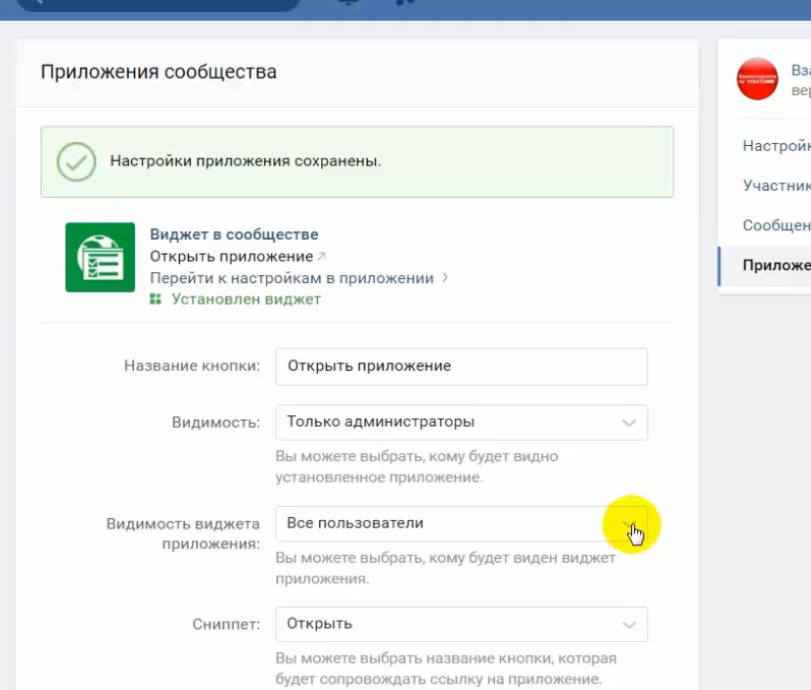
Жмем в настройках виджета- настраиваем, чтобы приложение было видно
только администраторам,a виджет- был бы  виден всем пользователям. И это обязательно  иначе он пользователям виден не будет.Нажимаем сохранить .


Переходим в настройки приложения.Здесь нам предлагают настроить виджет.Вы можете изменить текст,но мне кажется,текст и так хороший.
Квадратные скобочки я не советую убирать,так как будет подтягиваться имя пользователя.
В настройках кнопки я,например,вставил ссылку на группу в которой я  состою.
Нажимаете-cохранить.Затем нажимаете- установить виджет.
Вот подтягивается окошечко,имеющее вид,какой будет у виджета.
И нажимаете- обновить виджет группе.Вот такой вид будет у окна приветствия.

Далее нажимаем на кнопку "подпишись" и нас подтягивает кнопке подписки  на группу,но в ней я уже-участник.
Нажимаем на кнопку-"подпишись" и нас перебрасывает к окошечку,предлагающему подписаться в группу или вступить в группу.
Нажимаем-"вступить",всё- мы участники.

Ещё есть другой способ. В каждой группе есть закрепленные записи,в
которой призывают к какому нибудь действию,пишут какие-то правила.
Вот,например,здесь-вступи в группу,помести нужную информацию.
Нажимаем на эту запись,копируем адрес этой записи и в настройках этой
кнопочки  вставляем ссылку на эту запись.Сохраняем.
Далее-жмём-"установить виджет".Жмем- "обновить виджет".

Теперь при нажатии в окошечке приветствия кнопки подпишись"пользователя будет перебрасывать на эту запись.И здесь будет подтягиваться в этом окошке  кнопочка с призывом подписаться.Ну так как я и так подписан.То здесь мне-напоминание,что я уже подписан


Contema

Ytmonster-накрутка подписчиков,просмотров, лайков в YouTube, ВКонтакте и Instagram

Программы для продвижения в соц.сетях

TapLink-сервис мультиссылок.Сделать из нескольких ссылок одну-вам сюда